


Hursoft Personel Devam Kontrol Programı Kullanım Kılavuzu
Hursoft Personel Devam Kontrol Programı
Kullanım Kılavuzu
Hursoft Yazılım Personel Devam Kontrol Programı CD ’ leri elinize ulaştıktan sonra Lütfen Kurulum ve Lisanslama İşlemleri için 0312 441 14 20 nolu telefondan bize ulaşınız.
Hursoft Personel Devam Kontrol programı sizin için önemli olan menüleri kullanım kolaylığı ve esnek görünüm sağlayarak daha rahat çalışmanızı sağlamıştır.

İŞLEMLER
Personel Kayıt İşlemi

Personel Kayıt İşlemi menüsünden ‘Personel Kayıt Ekranı’ Gelir.
Program kurulum işlemleri tamamlandıktan sonra Personel Devam Kontrol Programı’nda personel kayıtları girilmeye başlanır. Öncelikle kart numarası, adı soyadı, kurumu,departmanı,bölümü,grubu,servisi ve diğer gerekli alanlar doldurularak işlem tamamlanır ve bilgileri kaydet butonuna tıklanır.
Eğer toplu SMS ya da tekli SMS sistemini kullanacaksanız personellerin cep telefonu numarasının mutlaka isteyiniz ve sisteme kaydediniz.(Not : cep telefonu numarasını başında sıfır olmadan kaydediniz.) Aynı şekilde toplu e-mail sistemini kullanacaksanız mutlaka Personel Kayıt Ekranından e-mail alanını girmelisiniz.
Personel Giriş Çıkışları

Bu menüye Personel Kayıt Ekranında yer alan Personel Giriş Çıkışları menüsünden ulaşabilirsiniz.Personelin Saat kaçta hangi tarihte giriş – çıkış yaptığını bu ekrandan takip edebilirsiniz. Sol Tarafta bulunan Hızlı Personel Arama menüsünden hangi personeli seçerseniz o personelin giriş ve çıkışlarını takip edersiniz.
Personel İzinleri

Bu menüye Personel Kayıt Ekranında yer alan Personel İzinleri menüsünden ulaşabilirsiniz.Personelin Hangi tarihte izine ayrıldığını, izin gerekçesini bu ekrandan görebilirsiniz. Sol Tarafta bulunan Hızlı Personel Arama menüsünden hangi personeli seçerseniz o personelin izin girişlerini takip edebilirsiniz.
Personel Özlük Bilgileri

Bu menüye Personel Kayıt Ekranında yer alan Özlük Bilgiler menüsünden ulaşabilirsiniz.Personelin kimlik bilgilerini bu ekrandan görebilirsiniz.
Personel Geçiş Hakkı

Bu menüye Personel Kayıt Ekranında yer alan Geçiş Hakkı menüsünden ulaşabilirsiniz.Personelin hangi günler, hangi saatlerde geçiş yapmasını istiyorsanız bu ekrandan ayarlama yapabilirsiniz.(Örneğin; Sınırsız Geçiş Hakkı verdiğimizde bütün günler istediği saatte giriş-çıkış yapabilir.)(Pazartesi,Salı,Çarşamba,Perşembe,Cuma – Saat: 08:00 – 17:00 Olarak tanımladığımızda sadece o günler geçiş hakkı verir.
Personel İzin Girişi

Personel İzin Girişlerini Ana ekranda personel işlemlerinin altında bulunan Personel İzin Girişi ekranından yapabilirsiniz.
Personel İzin Girişi

Personel İzin Girişine girdikten sonra Yeni Tuşuna basılır.Daha sonra İzini girilecek Personel -> Personel No alanından seçilir.İzinin Başlangıç ve Bitiş Tarihi belirtilir.izin türü seçilir (Örneğin; Yıllık İzin, Mazeret izni, Hastalık İzni vb.) İzin adresi ve telefonu girildikten sonra kaydet tuşuna basılır.Bununla ilgili rapor alınacak ise personel izin listesinden alınabilir.


Personel Prim ve Ek Kazançlar

Personel Prim ve Ek Kazançları personel işlemlerinin altında bulunan Prim ve Ek Kazançlar menüsünden ulaşabilirsiniz.
Personel Prim ve Ek Kazançlar

Personel Pirim ve Ek Kazançlar ekranına girdikten sonra Yeni Tuşuna basılır.Daha sonra pirimi ya da ek kazancı girilecek Personel -> Personel No alanından seçilir.Kurum adı, departmanı, bölümü, grubu, Bordro Alanı, Tutarı belirtildikten sonra kaydet tuşuna basılır.Daha sonra bununla ilgili bilgileri rapor tuşuna başarak alabilirsiniz.
Personel Avans ve Kesintiler
Personel Avans ve Kesintiler ekranına personel işlemlerinin altında bulunan Avans ve Kesintiler menüsünden ulaşabilirsiniz.
Personel Avans ve Kesintiler

Personel Avans ve Kesintiler ekranına girdikten sonra Yeni Tuşuna basılır.Daha sonra avans ya da kesinti girilecek Personel -> Personel No alanından seçilir.Kurum adı, departmanı, bölümü, grubu, Bordro Alanı, Tutarı belirtildikten sonra kaydet tuşuna basılır.Daha sonra bununla ilgili bilgileri rapor tuşuna basarak alabilirsiniz.
Personel Toplu Hareket İşlemi

Personel Toplu Hareket İşlemi ekranına Toplu işlemler altında bulunan Toplu Hareket İşlemi menüsünden ulaşabilirsiniz. Bu ekranda ilk olarak hareket işlemi için Kart / Parmak No alanından personel aralığı seçilir. Daha sonra Kurum, departman, bölüm, grubu, servisi alanları doldurulduktan sonra Hareket Şartları Tanımlanır ve İşlemi Başlat Tuşu tıklanır.İşlem sonunda seçilen personellere belirlediğiniz tarih ve saatlerde giriş – çıkışı tanımladığını göreceksiniz.
Personel Toplu İzin İşlemi
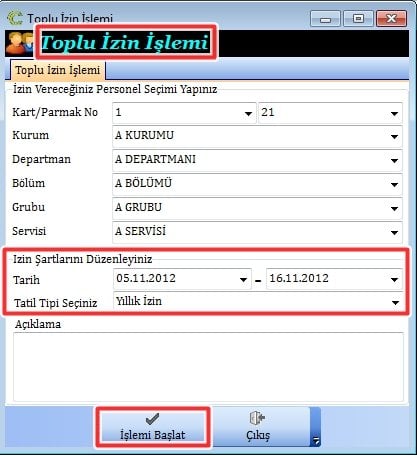
Personel Toplu İzin İşlemi ekranına Toplu işlemler altında bulunan Toplu İzin İşlemi menüsünden ulaşabilirsiniz. Bu ekranda ilk olarak hareket işlemi için Kart / Parmak No alanından personel aralığı seçilir. Daha sonra Kurum, departman, bölüm , grubu, servisi alanları doldurulduktan sonra İzin Şartları Tanımlanır ve İşlemi Başlat Tuşu tıklanır. İşlem sonunda seçilen personellere belirlediğiniz tarih ve saatlerde izin tanımlandığını göreceksiniz.
Personel Toplu Avans İşlemi

Personel Toplu Avans İşlemi ekranına Toplu işlemler altında bulunan Toplu Avans İşlemi menüsünden ulaşabilirsiniz. Bu ekranda ilk olarak hareket işlemi için Kart / Parmak No alanından personel aralığı seçilir. Daha sonra Kurum, departman, bölüm , grubu, servisi alanları doldurulduktan sonra Avans Bilgileri Tanımlanır ve İşlemi Başlat Tuşu tıklanır. İşlem sonunda seçilen personellere belirlediğiniz Bordro Alanına göre avans işlemini tanımlandığını göreceksiniz.
Personeli İşden Çıkarma – Geri Alma

Personeli İşden Çıkarma

Personel İşden Ayrılma ekranına Personel İşden çıkarma menüsü altından ulaşabilirsiniz.Personelin Çıkış Tarihi girilir, personel seçilir ve ayrılma nedeni yazılarak tamam tuşuna basılır.Daha sonra Personel Kayıt Ekranına geldiğimizde o personelin ‘Ayrıldı’ olarak yazdığını göreceksiniz.
Personeli İşe Geri Alma

Personel İşe Geri alma ekranına Personel İşden çıkarma menüsü altından ulaşabilirsiniz.Personeli İşe Alma Tarihi girilir, personel seçilir tamam tuşuna basılır.Daha sonra Personel Kayıt Ekranına geldiğimizde o personelin ‘Normal’ olarak yazdığını göreceksiniz.
Toplu Sms – E Mail Gönderme

Personele Sms Gönder

Personele Sms Gönderme Ekranına Toplu Sms – E Mail Gönderme Penceresinin altında bulabilirsiniz. Personel seçildikten sonra telefon numarası otomatik gelir.Daha sonra ekle tuşuna basılır.Gönderilecek Sms metni yazılır ve Sms Gönder tuşuna basılır.
(Not : Cep telefonu numarasını başında sıfır olmadan kaydediniz.)
Personellere Toplu Sms Gönder
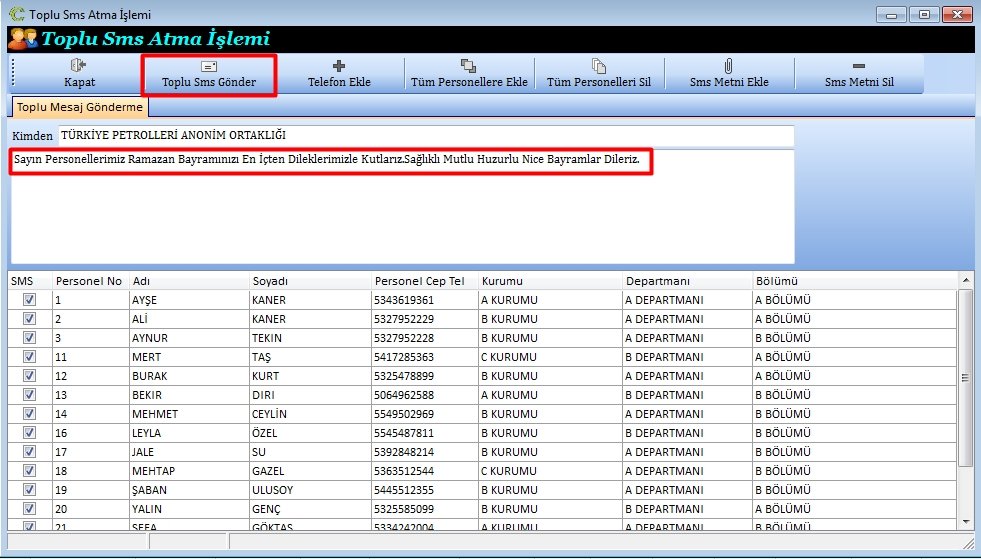
Personellere Toplu Sms Gönderme Ekranına Toplu Sms – E Mail Gönderme Penceresinin altından ulaşabilirsiniz. Sms gönderilecek Personeller ‘SMS’ yazısının altından seçilir.Daha sonra ekle tuşuna basılır.Gönderilecek Sms metni yazılır veToplu Sms Gönder tuşuna basılır. (Not : Cep telefonu numarasını başında sıfır olmadan kaydediniz.)
Şirket Tanımı

Şirket Tanımı Ekranı

Şirket Tanımı ekranına Genel Tanımlar altından ulaşabilirsiniz.Bu ekranda firma adı,müdür adı,telefonu,fax,e-mail,adres bilgileri doldurulduktan sonra kaydet tuşuna basılır.Logo eklemek istendiğinde ise Logo Ekle tuşuna basılır. (Logonun formatı Bmp uzantısında olmalıdır.) Logoyu silmek istediğimizde ise logo sil tuşuna basılır.Yeni bir firma tanımlamak istediğimizde ise Yeni Kayıt tuşuna basılır ve yine aynı bilgiler girildikten sonra kaydet tuşuna basılır.
Departman Tanımı

Departman Tanımı ekranına genel tanımlar altından ulaşabilirsiniz.Departman Adı tanımlanır.Departmanın açıklaması yazılmak isternir ise yazılır.Kaydet tuşuna basılır.Başka bir Departman tanımlanacak ise Yeni tuşuna basılır.Departman silinecek ise sil tuşuna basılır.Departmanlar da düzenleme yapılacak ise Önce – Sonra tuşları ile o departmana gidilir değişiklik yapılır ve kaydedilir.
Raporlar
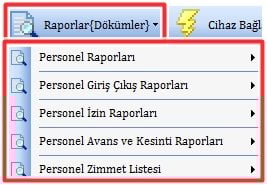
Ana Ekranda Raporlar(Dökümler) başlığı altından Personel raporları, Personel Giriş-Çıkış raporları, Personel İzin Raporları, Personel Avans ve Kesinti Raporları ve Personel Zimmet Listesini bu ekrandan alabilirsiniz.
Raporlar –> Personel Raporları -> Personel Maas Listesi

Personel Maaş listesi raporunu Raporlar – Personel Raporları altından alabilirsiniz.
Raporlar –> Personel Raporları -> Personel Kart - E Mail Listesi

Personel Kart – E Mail Listesi raporunu Raporlar – Personel Raporları altından alabilirsiniz.
Cihaz Bağlantı Ayarları


Öncelikle Cihaz Bağlantı Ayarı tıklanır açılan cihaz bağlantı ayarları önce yeni kayıt tıklanır, daha sonra cihaz adı, bağlantı tipi, port, İp adresi ve işlem durumu belirtilir. Kaydet Butonuna tıklanır. İkinci aşama olarakta "Bağlantıyı Test Et” tıklanır.
GENEL TANIMLAR
Genel Tanımlara Ana Ekranda Üst Menüden ulaşarak aşağıdaki tanımlamaları yapabilirsiniz.
- Kullanıcı Tanımı
1 den fazla PC de kullanıcıların kullanıcı bilgilerini girip Personel Devam Kontrol Programı merkezi bilgilerinitutabilmelerini sağlayan tanımlama alanıdır. Öncelikle Kullanıcı tanımlayabilmek için yeni tuşuna basılır ve gerekli alanlar doldurulur ve kullanıcı adı ve parolası verilir. Bunun için Lütfen Hursoft Yazılımla İletişime geçiniz!
- Kurum Tanımı
Kurum tanımı kısmından personellerin kurum tanımlaması yapılır. Öncelikle açılan bölüm tanımlama bölümünden, yeni tıklanır ve kurum yazılır ve kaydet butonuna tıklanır. Yine başka bir daha tanımlaması yapmak istiyorsak aynı işlem uygulanır.
- Grup Tanımı
Grup tanımından personellerin grup tanımlamaları yapılır. Önce açılan pencereden yeni butonu tıklanır ve tanımlama yapılır (A Grubu , B Grubu) vb. Kaydet butonu tıklanır.
- Bölüm Tanımı
Bölüm tanımından personellerin bölüm tanımlamaları yapılır. Önce açılan pencereden yeni butonu tıklanır ve tanımlama yapılır. Kaydet butonu tıklanır.
Hursoft Yazılım olarak kullanıcıların isteklerini dikkate alıyor ve bu doğrultuda programımızın güncellemesini yapıyoruz. Bu nedenle Kullanıcılarımızdan mutlaka her ay arayıp yeni bir güncellememizin olup olmadığı sormalarını rica ediyoruz. Kullanıcılarımızın programlarımızın üst versiyonlarını kullanarak Hursoft Yazılımın kaliteli ve profesyonel bakış açısını keşfedip, kullanım kolaylıklarının tadını çıkarmalarını hedefliyoruz. Hursoft, ayrıcalıklı yeriniz.